







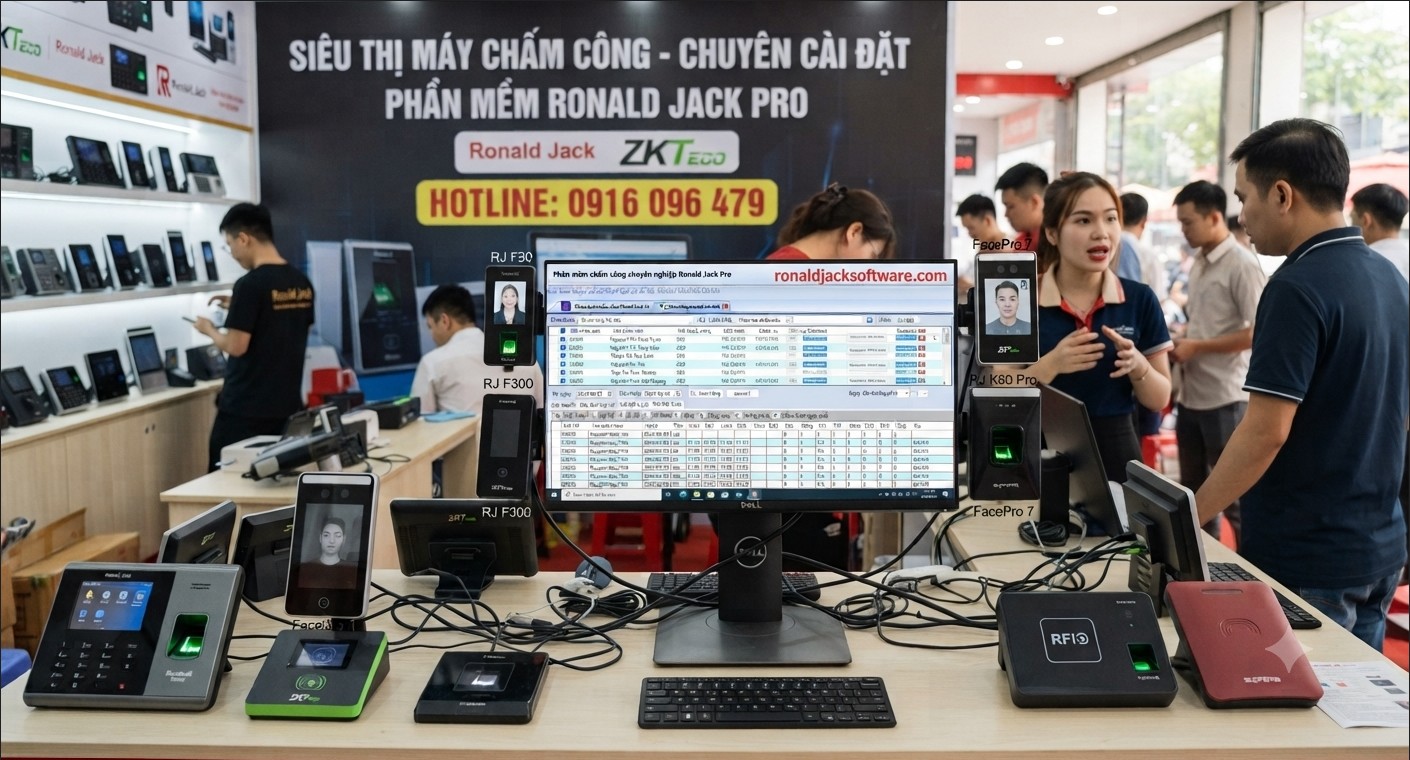
Phần mềm chấm công Ronald Jack là giải pháp quản lý thời gian làm việc được nhiều doanh nghiệp sử dụng hiện nay. Phần mềm hỗ trợ kết nối với máy chấm công khuôn mặt, vân tay, thẻ từ và mã PIN, giúp doanh nghiệp theo dõi công, quản lý nhân sự và tính lương chính xác hơn.
Trong bài viết này, bạn sẽ được hướng dẫn chi tiết cách cài đặt phần mềm chấm công Ronald Jack và cách sử dụng các tính năng quan trọng nhất để vận hành hiệu quả.
 : >>>0916 096 479 – 0908 935 129 cài phần mềm và cấp số đăng ký phần mềm chấm công ronald Jack Pro 24/7. TP.HCM
Phần mềm chấm công Ronald Jack là gì?
Phần mềm chấm công Ronald Jack là công cụ dùng để kết nối và lấy dữ liệu từ máy chấm công về máy tính. Từ đó, doanh nghiệp có thể quản lý giờ vào, giờ ra, ca làm việc, phòng ban và báo cáo công một cách thuận tiện.
Điểm mạnh của phần mềm là khả năng tương thích với nhiều dòng máy chấm công phổ biến. Ngoài Ronald Jack, phần mềm còn có thể hỗ trợ một số thiết bị khác như Mita, Osin, Zkteco, Giata, Kobio, Wise Eye,… Điều này giúp doanh nghiệp dễ dàng đồng bộ dữ liệu và giảm sai sót khi chấm công.

Báo cáo ronald jack Pro
Ưu điểm của phần mềm chấm công Ronald Jack
Phần mềm mang lại nhiều lợi ích thiết thực cho doanh nghiệp, đặc biệt là trong quản lý nhân sự và tính công.
- Hỗ trợ nhiều hình thức chấm công như khuôn mặt, vân tay, thẻ từ và mã PIN.
- Kết nối dễ dàng với máy chấm công qua mạng LAN.
- Quản lý nhân viên, phòng ban và ca làm việc tập trung.
- Tự động tổng hợp dữ liệu công, giảm thao tác thủ công.
- Xuất báo cáo nhanh chóng, phục vụ cho việc tính lương và theo dõi hiệu suất.
Hướng dẫn cài đặt phần mềm chấm công Ronald Jack
Để cài đặt phần mềm đúng cách, bạn cần đảm bảo máy tính và máy chấm công đã được kết nối mạng ổn định.
Bước 1: Tải phần mềm phù hợp
Bạn cần tải đúng phiên bản phần mềm tương thích với dòng máy chấm công đang sử dụng như Ronald Jack X628, RJ1300, X958A hoặc RJ1200. Việc chọn đúng phiên bản giúp phần mềm hoạt động ổn định và tránh lỗi kết nối.
Bước 2: Cài đặt lên máy tính
Sau khi tải xong, mở file cài đặt và tiến hành chạy chương trình. Máy tính nên đáp ứng yêu cầu cơ bản như hệ điều hành Windows 7 trở lên và đã cài SQL Express để lưu trữ dữ liệu.
Bước 3: Restore dữ liệu phần mềm
Khi cài đặt hoàn tất, tiến hành khôi phục dữ liệu phần mềm chấm công vào cơ sở dữ liệu. Sau đó, bạn có thể bắt đầu khai báo máy chấm công, nhân viên và ca làm việc để sử dụng.
Hướng dẫn sử dụng phần mềm chấm công Ronald Jack
Sau khi cài đặt xong, bạn cần khai báo các thông tin cơ bản để phần mềm hoạt động chính xác.
Khai báo máy chấm công
Vào mục khai báo máy chấm công và chọn thêm mới. Sau đó nhập đầy đủ các thông tin sau:
- Tên máy.
- Số máy hoặc ID máy.
- Loại kết nối: TCP/IP.
- Địa chỉ IP của máy chấm công.
- Port: 4370.
- Số seri của máy.
- Số đăng ký trên hộp máy.

Ronald jack Pro khai báo
Sau khi nhập xong, nhấn lưu để hoàn tất.
Khai báo máy chủ
Tiếp theo, bạn vào mục thông tin máy chủ để thiết lập kết nối.
- Cổng máy chủ: nhập đúng port đã khai báo trên máy chấm công.
- Địa chỉ mạng: nhập IP tĩnh của máy tính đang cài phần mềm.
Sau khi lưu thông tin, dữ liệu nhân viên và dữ liệu chấm công sẽ được đồng bộ về phần mềm.
Nhập thông tin nhân viên
Để quản lý nhân viên, bạn vào mục nhân viên mới và nhập họ tên, tên chấm công cùng các thông tin cần thiết. Sau khi hoàn tất, nhấn cập nhật để lưu dữ liệu.
Đây là bước quan trọng để phần mềm nhận diện và quản lý từng nhân sự riêng biệt.
Tải tên nhân viên lên máy chấm công
Sau khi đã thêm nhân viên, bạn cần đồng bộ dữ liệu từ phần mềm lên máy chấm công. Vào mục quản lý nhân viên, chọn tạo lệnh cho máy chủ, sau đó gửi dữ liệu lên máy chấm công và thực hiện.
Việc này giúp máy chấm công nhận diện đúng thông tin nhân viên khi chấm công.
Khai báo phòng ban
Phần mềm cho phép bạn tạo và quản lý nhiều phòng ban khác nhau. Vào mục khai báo phòng ban, chọn thêm để tạo phòng ban mới, sau đó nhấn đồng ý.
Nếu cần chỉnh sửa, bạn có thể đổi tên hoặc xóa phòng ban ngay trong danh sách đã tạo.
Chuyển nhân viên vào phòng ban
Khi đã có phòng ban, bạn có thể gán từng nhân viên vào đúng bộ phận làm việc. Chọn nhân viên cần chuyển, sau đó dùng chức năng đổi phòng ban và chọn phòng ban tương ứng.
Cách này giúp việc quản lý nhân sự và xuất báo cáo theo từng bộ phận trở nên dễ dàng hơn.
Thiết lập chấm công
Sau khi hoàn tất khai báo nhân sự, bạn cần thiết lập quy trình chấm công để phần mềm tính công chính xác.
Khai báo cách chọn giờ
Phần mềm hỗ trợ nhiều cách lấy dữ liệu chấm công, tùy theo nhu cầu của doanh nghiệp:
- Chọn theo giờ hành chính.
- Ra vào theo số máy chấm công.
- Theo khoảng giờ.
- Theo giờ đầu và giờ cuối trong ngày.
- Theo phím ra vào trên máy chấm công.
- Tự động.
Bạn nên chọn cách phù hợp với quy định chấm công của công ty để hạn chế sai lệch dữ liệu.
Khai báo ca làm việc
Vào mục khai báo ca làm việc và chọn thêm mới. Tại đây, bạn đặt tên ca và thiết lập khung giờ làm việc tương ứng.
Bạn cũng có thể thiết lập thêm các thông số như tăng ca, đi trễ, về sớm để phần mềm tính công chính xác hơn.

Khai báo ca làm việc
Khai báo lịch trình làm việc
Trong mục khai báo lịch trình làm việc, chọn thêm mới rồi đặt tên lịch trình. Sau đó chọn kiểu ra vào phù hợp với ca làm việc đã tạo.
Đây là bước giúp phần mềm hiểu được cách tính công cho từng lịch làm việc cụ thể.
Sắp xếp lịch trình cho nhân viên
Sau khi đã có ca làm việc và lịch trình, bạn tiến hành phân lịch cho nhân viên. Chọn phòng ban, chọn nhân viên cần áp dụng lịch trình, sau đó đặt lịch và thực hiện.
Việc này giúp phần mềm tự động tính công theo đúng lịch làm việc của từng người.
Xuất dữ liệu chấm công
Khi cần xem công hoặc xuất báo cáo, bạn vào mục báo biểu và chọn xem công và xuất báo biểu. Sau đó lọc theo phòng ban, nhân viên và ngày cần xem.
Phần mềm sẽ hiển thị dữ liệu chấm công để bạn dễ dàng theo dõi và xuất ra báo cáo phục vụ tính lương, chấm công hoặc lưu trữ nội bộ.
Báo cáo ronald jack Pro
Kết luận
Phần mềm chấm công Ronald Jack là công cụ hữu ích giúp doanh nghiệp quản lý nhân sự, kiểm soát thời gian làm việc và xuất báo cáo công hiệu quả. Chỉ cần cài đặt đúng cách và khai báo đầy đủ thông tin ban đầu, bạn có thể sử dụng phần mềm ổn định và tiết kiệm thời gian hơn.