












Phần mềm chấm công Wise Eye V5.1 là tài liệu hữu ích dành cho doanh nghiệp, bộ phận nhân sự và người quản lý đang sử dụng máy chấm công vân tay. Bài viết hướng dẫn chi tiết từ cách khai báo máy chấm công, thiết lập thông tin công ty, phòng ban, nhân viên đến cài đặt ca làm việc, tải dữ liệu và xuất báo cáo chấm công.
Với giao diện tiếng Việt, Wise Eye V5.1 hỗ trợ quản lý giờ vào – ra, đi muộn, về sớm, tăng ca, ngày nghỉ và tổng công theo từng nhân viên hoặc phòng ban. Người dùng cũng có thể thiết lập nhiều loại ca làm việc, bao gồm ca hành chính, ca gãy và ca qua đêm, đồng thời xuất dữ liệu sang Excel để phục vụ tính lương nhanh chóng, chính xác
Ngoài ra, Wise Eye v5.1 còn cho phép bạn tạo báo cáo và tiện ích thống kê về chấm công nhân viên. Bạn có thể dễ dàng theo dõi số giờ làm việc, công việc hoàn thành và các thông tin liên quan khác. Điều này giúp bạn quản lý nguồn nhân lực hiệu quả hơn và đưa ra những quyết định dựa trên dữ liệu thực tế. Với phần mềm Wise Eye v5.1, việc quản lý chấm công nhân viên sẽ trở nên đơn giản và tiện lợi hơn bao giờ hết. Hãy thử nghiệm phần mềm này và tận hưởng những lợi ích mà nó mang lại cho tổ chức của bạn.
Hướng dẫn sử dụng phần mềm chấm công wise eye v5.1 gồm 2 phần: Tạo nhân viên mới và xem báo cáo xuất chấm công
I. Tạo thông tin nhân viên mới trên phần mềm chấm công wise eye v5.1
Bước 1: Hướng dẫn tải mã số và dấu vân tay về máy tính:
- Máy chấm công – Kết nối máy chấm công – Trình Đơn – Tải Nhân viên về máy tính – Duyệt Từ Máy Chấm Công – cập nhật.(làm theo 4 bước như hình)

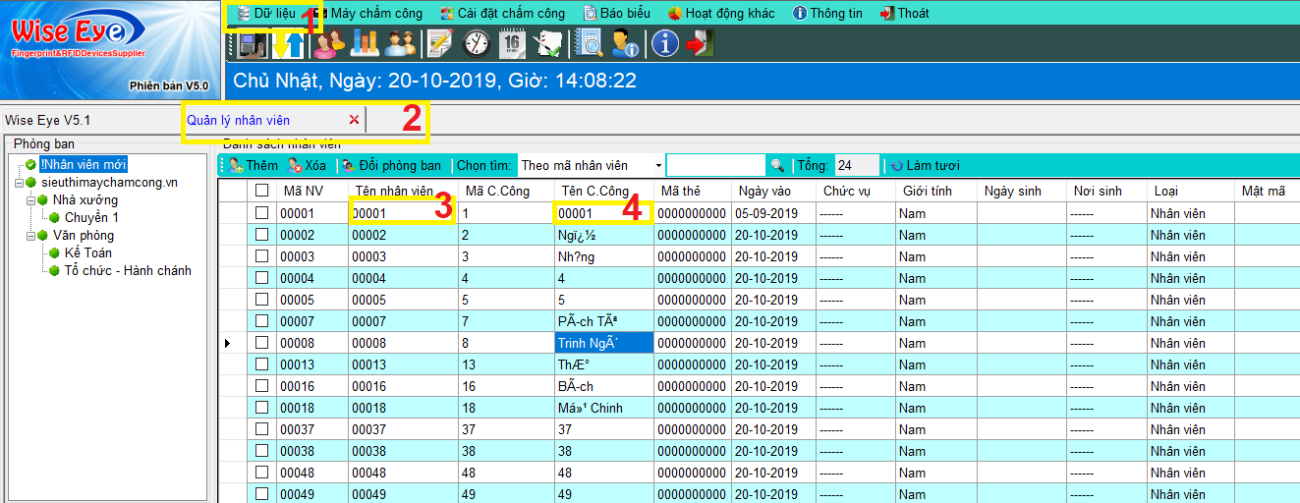
Bước 2: Nhập Tên và thông tin nhân viên:
- Dữ liệu – Quản Lý Nhân Viên – chọn mã nhân viên(click chuột vào ô tên nhân viên sửa tên trực tiếp phần mềm tự lưu) – Nhập Tên Nhân viên “ nhập đầy đủ họ tên” Tên chấm công “ Nhập Tên Không Dấu tối đa 8 ký tự”.
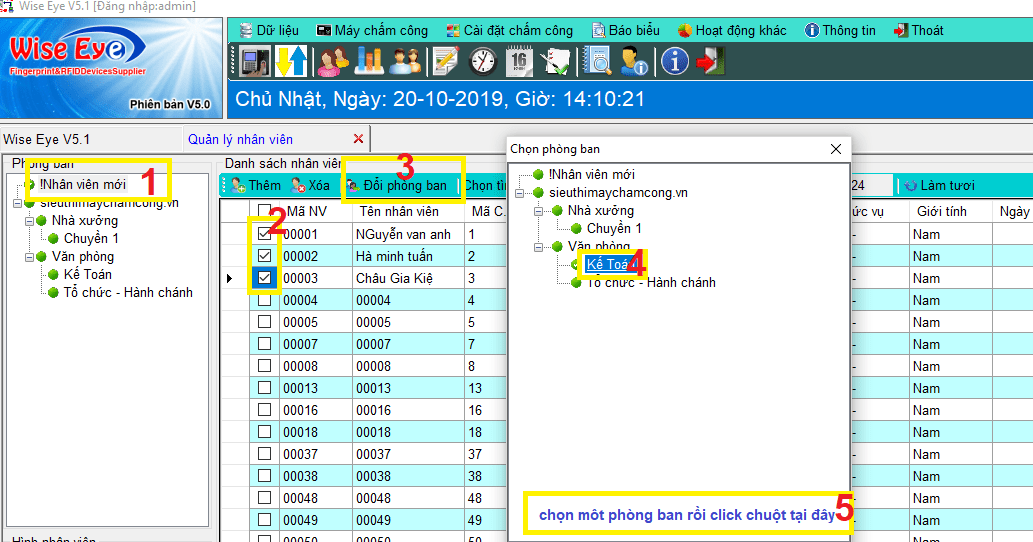
Bước 3: Chuyển Nhân Viên Vào Phòng Ban:
- Click chuột vào ô mã nhân viên cần chuyển – Đổi Phòng Ban – Chọn một phòng ban cần chuyển vào xong nhấp chuột vào phòng ban đó – Nhấp Chuột vào câu “một phòng ban rồi nhấp chuột tại đây “.
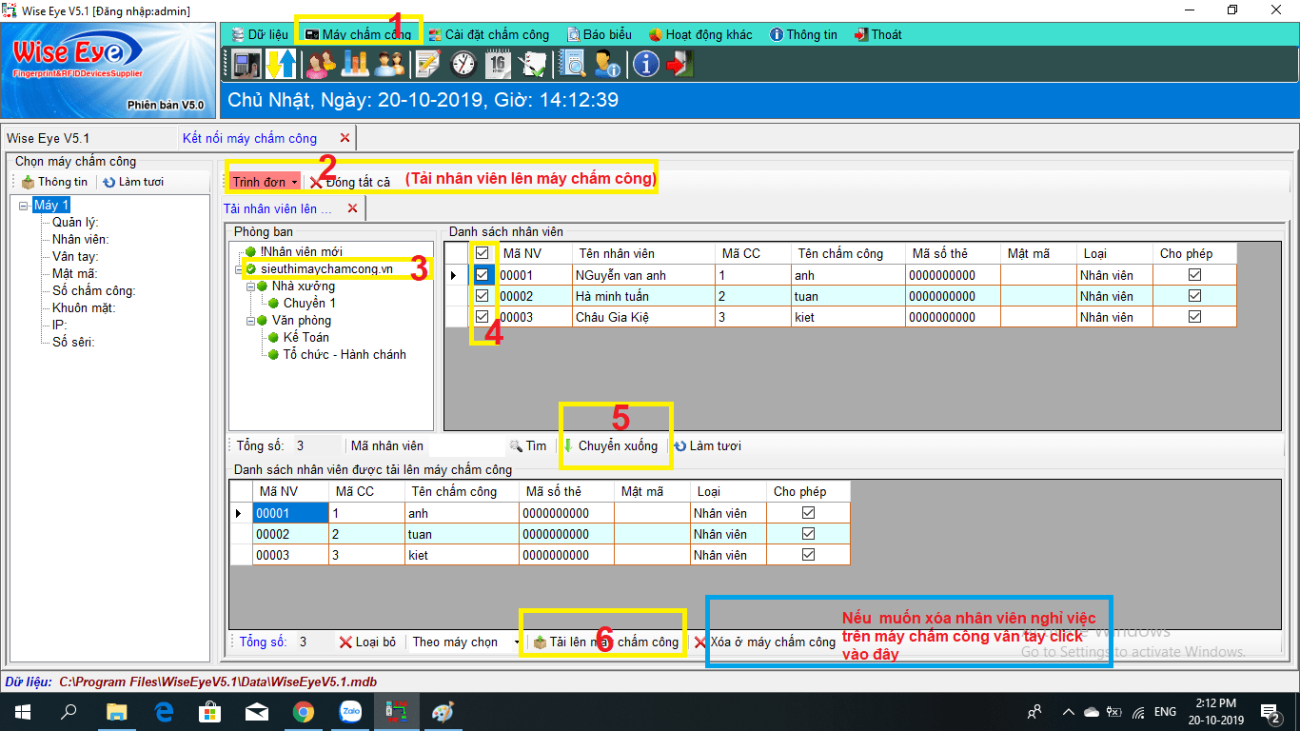
Bước 4: Chuyển vân tay và tên nhân viên lên máy chấm công:
- Máy chấm công – Kết nối máy chấm công – trình đơn – Tải nhân viên lên máy chấm công – Click chuột vào cty – Click chuột vào ô mã nhân viên cần chuyển lên mcc – Click chuột “chuyển xuống” Click chuột vào “ theo máy chọn” chọn tất cả các máy – Tải lên máy chấm công.
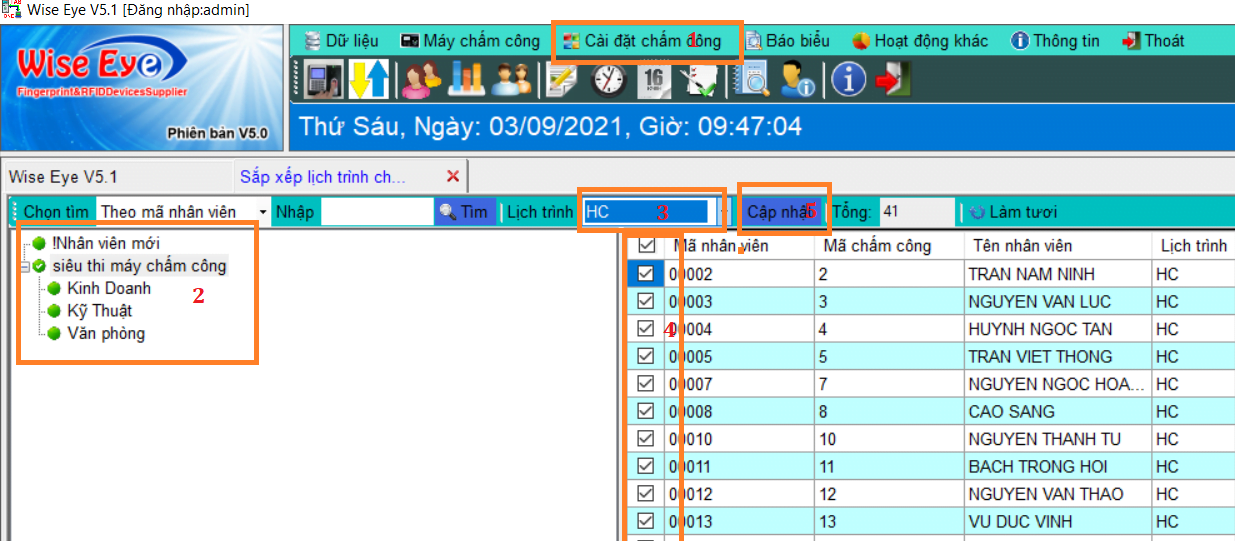
Bước 5: Sắp xếp lịch trình cho nhân viên(Gán ca làm việc):
Cài đặt chấm công – Sắp xếp lịch trình cho nhân viên – Chọn cty hoặc phòng ban – Nhấp chuột vào ô mã nhân viên – chọn lịch trình ( hành chánh hoặc ca) – Cập nhật
II. Xem chấm công xuất báo cáo wise eye v5.1
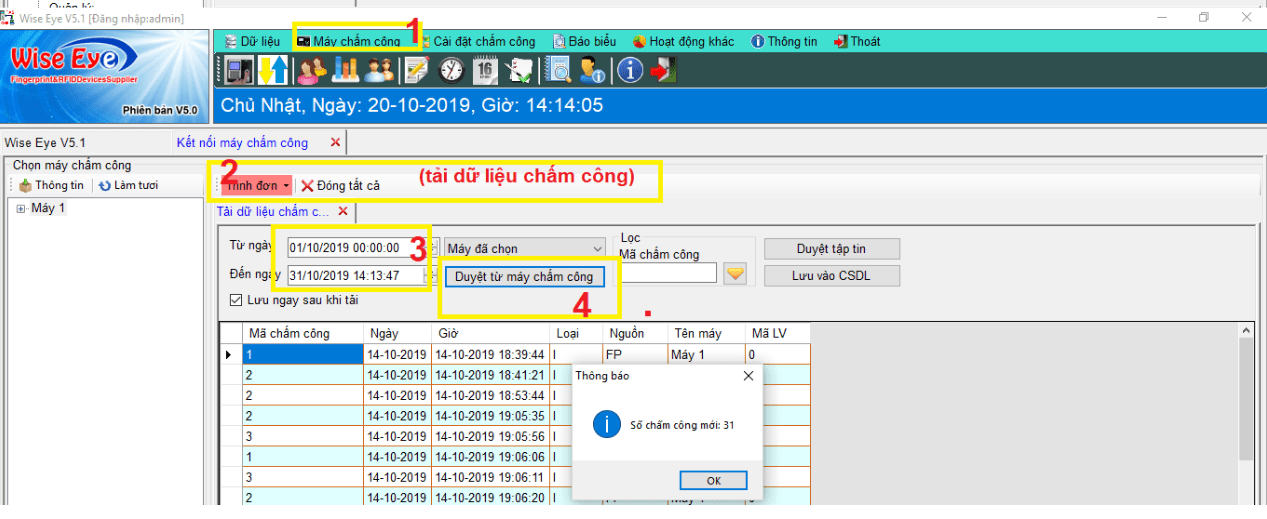
Bước 1: Tải dữ liều từ máy chấm công về máy tính
Máy chấm công – Kết nối máy chấm công – trình đơn – Tải dữ liệu chấm công – chọn máy chấm công – chọn ngày tháng năm – Duyệt từ máy chấm công.
Bước 2: Xem báo xuất excel
Báo Biểu- Xem công và xuất báo biển – nhấp chuột vào ô “ nhân viên mới” chọn công ty hoặc phòng ban cần xem công – Click chuột vào ô mã nhân viên – chọn ngày tháng năm – Click chuột vào xem công.

Hướng dẫn sử dụng máy chấm công wise eye v5.1








Reviews
There are no reviews yet.